Eyes for AI 使い方ガイド
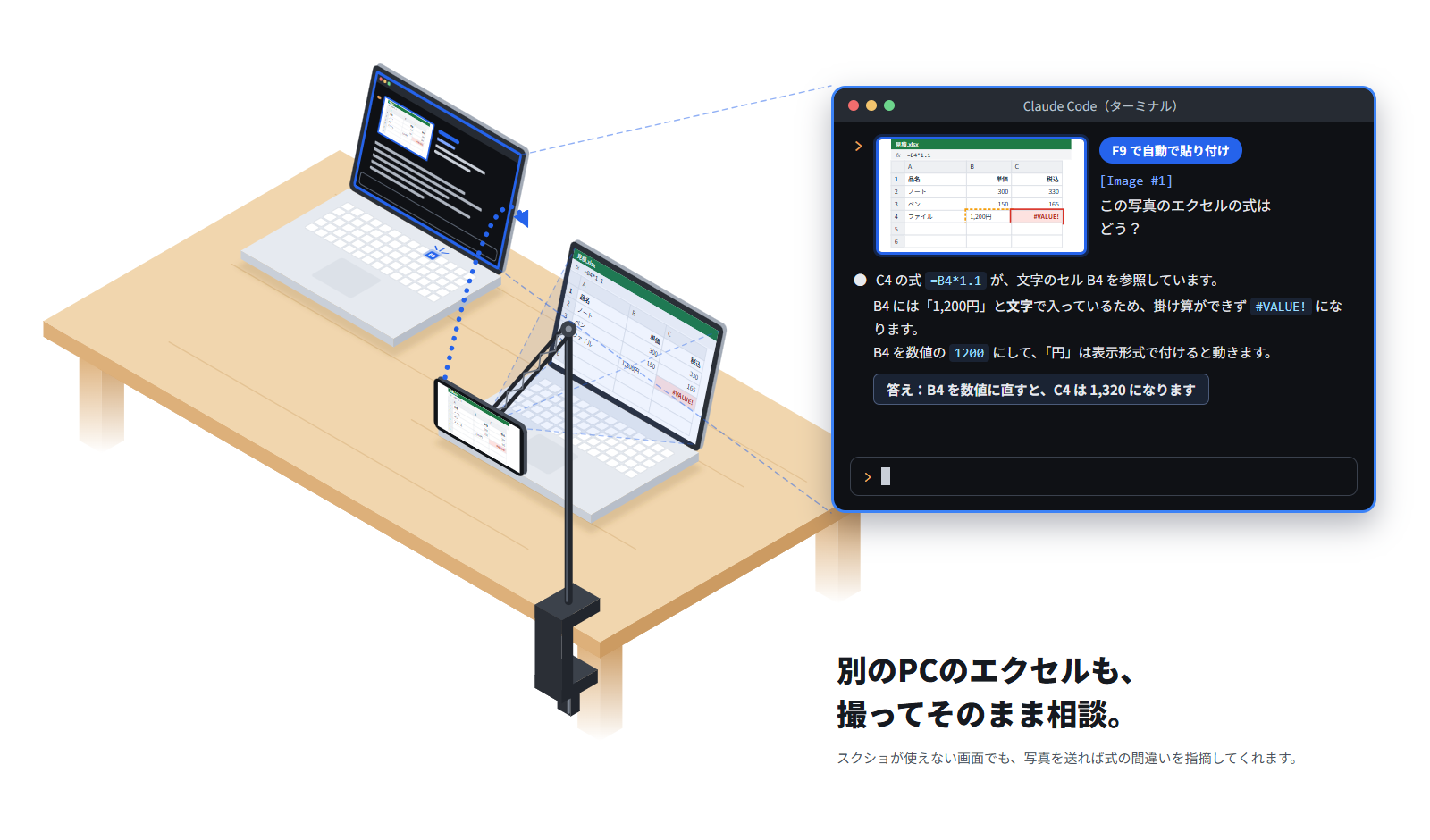
AI に、目を。別のPCの画面も手元の紙も、スマホで撮ってそのまま AI のチャットへ。
1. 用意するもの
| もの | くわしく |
|---|---|
| Android スマホ | Android 8.0 以降。カメラの役をします。 |
| Windows PC | Windows 10 / 11(64 ビット)。AI のチャットを使う PC です。 |
| Wi-Fi | スマホと PC を同じ Wi-Fiにつなぎます。 |
| スマホスタンド | 撮りたいものの前や真上にスマホを固定できる、アーム型のスタンドなど。 |
| 充電器 | おすすめ。使っている間はスマホを充電しておきます。 |
Claude Code や ChatGPT など、画像を貼り付けられる AI チャットで使えます。
2. 2つのアプリを入れる
Eyes for AI は、スマホのアプリ(撮る係)と PC のアプリ(写真を受け取って AI のチャットに貼る係)の2つで動きます。両方入れてください。
1
PC:Microsoft Store から Eyes for AI を入れて開きます。時計の近く(タスクトレイ)にアイコンが出ます。
2
スマホ:PC のアプリを初めて開くと QR コードが出ます。スマホのカメラで読み取ると Google Play の Eyes for AI が開くので、インストールします。
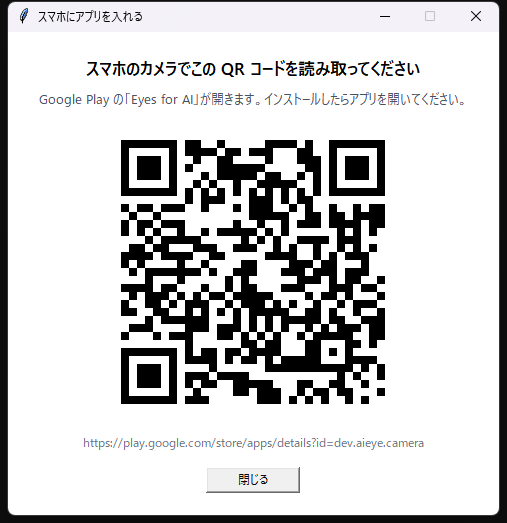
QR コードは、トレイのアイコンを右クリック →「」でいつでも出せます。
QR コードは、トレイのアイコンを右クリック →「」でいつでも出せます。
先にスマホのアプリを入れた場合は、アプリの「」から PC のアプリの入手先を開けます。
3. スマホと PC を無線でつなぐ
1
スマホで Eyes for AI を開き、カメラと通知の権限を許可します。カメラの映像が出ます。
2
画面の左下に出ている「無線の登録コード」(6 桁)を確かめます。
3
PC で入力します。初めて PC のアプリを開いたときは、QR コードの画面の「」から進めます。あとから行うときは、トレイのアイコンを右クリック →「」。スマホが見つかったら、6 桁のコードを入力します。
4
「…を登録しました」と出れば完了です。登録は一度だけで済みます。
通信は暗号化されていて、コードを知っている PC だけが登録できます。コードは登録に成功するたびに変わります。5 回間違えると、1 分ほど受け付けなくなります。
4. スマホを置く
1
スマホをスタンドに付けます。別の PC の画面を撮るときは画面の前に横向きで。紙を撮るときは真上から机に向けます。
2
スマホのアプリを開き、モニタの左右の端が、画面の2本の緑の線に合うようにスマホを動かします。上下は余白があってかまいません(自動で切り取ります)。
3
アプリの画面は閉じてもかまいません。スマホの画面が消えていても動きます。
5. 撮る
1
AI のチャットを開き、入力欄をクリックします。
2
F9(または Pause)を押します。1 秒ほどで、画面の部分だけを切り出した写真が入力欄に貼り付けられます。
3
質問を書いて送ります。
元の大きさの写真は、デスクトップの日付のフォルダ(例:
2026-11-02)にも保存されます。小さい文字を AI が読み違えるときは、こちらのファイルを渡してください。6. 上手に使うコツ
- 紙やホワイトボードも:宿題、レシート、書類、名刺、会議のメモなど、スマホを向けられるものなら何でも。
- くっきり撮るには:撮りたいものが写真いっぱいに入るようにし、照明の映り込みを避けます。
- 自動の切り取り:トレイの「」は最初からオンです。紙など画面以外を撮って切り取りがおかしいときはオフにします。
- 電池:無線で使うと電池の減りが早くなります。充電しながら使ってください。
7. 困ったときは
| こんなとき | やること |
|---|---|
| 「同じ Wi-Fi にスマホが見つかりません」 | スマホで Eyes for AI のアプリを開きます。スマホと PC が同じ Wi-Fi(ゲスト用ではない方)につながっているか確かめます。 |
| 「登録コードが違います」 | いまスマホに出ているコードを入れます。コードは登録のたびに変わります。 |
| 貼り付けられない | 先に AI のチャットの入力欄をクリックしてから F9 を押します。管理者として動いているアプリには、貼り付けが届かないことがあります。 |
| 使えていたのに止まった | スマホのアプリをもう一度開きます。何度も止まるときは、Android の設定でこのアプリの電池の使い方を「制限なし」にします。 |
| 写真がぼやける | スマホが動かないようにし、少し近づけるか離してみます。 |
| そのほか | トレイのアイコンを右クリック →「」。つなぎ直しを試して、やることを教えてくれます。 |
8. 上級者向け:USB ケーブルでつなぐ
無線の代わりに USB ケーブルでもつなげます。少し速く、充電もできますが、スマホで開発者向けの設定が必要です。
- スマホで開発者向けオプションをオンにし(設定 › デバイス情報 ›「ビルド番号」を 7 回タップ)、USB デバッグをオンにします。
- USB ケーブルで PC とつなぎます。スマホに「USB デバッグを許可しますか?」と出たら許可を押します。
- PC のアプリが自動でつなぎます。USB がつながっていれば USB、外せば無線を使います。
USB デバッグは、自分のスマホと、信頼できる PC でだけオンにしてください。
9. 写真とプライバシー
写真はスマホからあなたの PC へ直接届きます。当方のサーバーに送られることはありません。写真を AI のサービスに送るかどうかは、チャットを送信するあなたの操作で決まります。画面や書類の撮影については、職場の決まりに従ってください。
10. 削除するには
PC:設定 › アプリ › インストールされているアプリ › Eyes for AI › アンインストール。 スマホ:アプリのアイコンを長押し › アンインストール。